



Passaggio 1: Controlli di base dell'ambiente e della connessione
La maggior parte dei malfunzionamenti dei dispositivi touch è causata da fattori ambientali esterni o da connessioni scadenti. Inizia verificando quanto segue:
Pulisci lo schermo ed elimina le interferenze: usa un panno in microfibra per rimuovere olio, sudore o gocce d'acqua dalla superficie dello schermo, poiché questi possono interferire con i segnali capacitivi. Assicurati inoltre di rimuovere eventuali pellicole protettive eccessivamente spesse ed evita di utilizzare il dispositivo durante la ricarica (soprattutto con caricabatterie non originali) per prevenire interferenze di corrente che potrebbero causare la deriva del tocco.
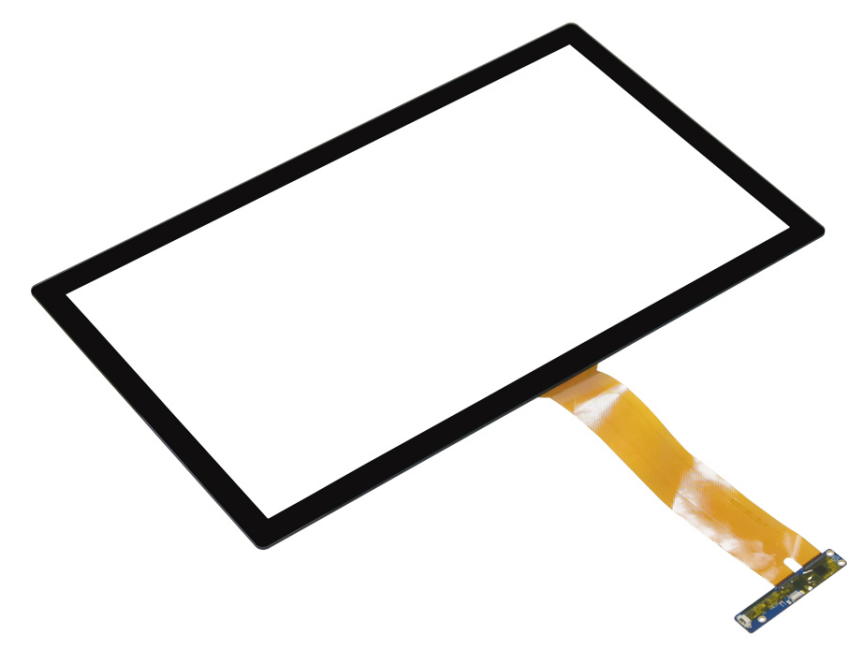
Verificare i collegamenti principali: accertarsi che il cavo FPC (circuito stampato flessibile) tra il touchscreen e il controller principale sia ben saldo. Se allentato, provare a riposizionarlo. Si consiglia inoltre di controllare la scheda di controllo per eventuali anomalie.
Verifica il sistema e i driver: accertati che la funzione touch non sia disabilitata dal sistema o dai pulsanti fisici e prova a disinstallare e reinstallare il driver del touchscreen compatibile con HID in Gestione dispositivi.
Fase 2: Acquisizione e analisi dei dati grezzi
Questo è il fulcro della diagnosi dei problemi hardware. I valori diagnostici possono essere recuperati tramite operazioni specifiche, come descritto nella documentazione fornita.
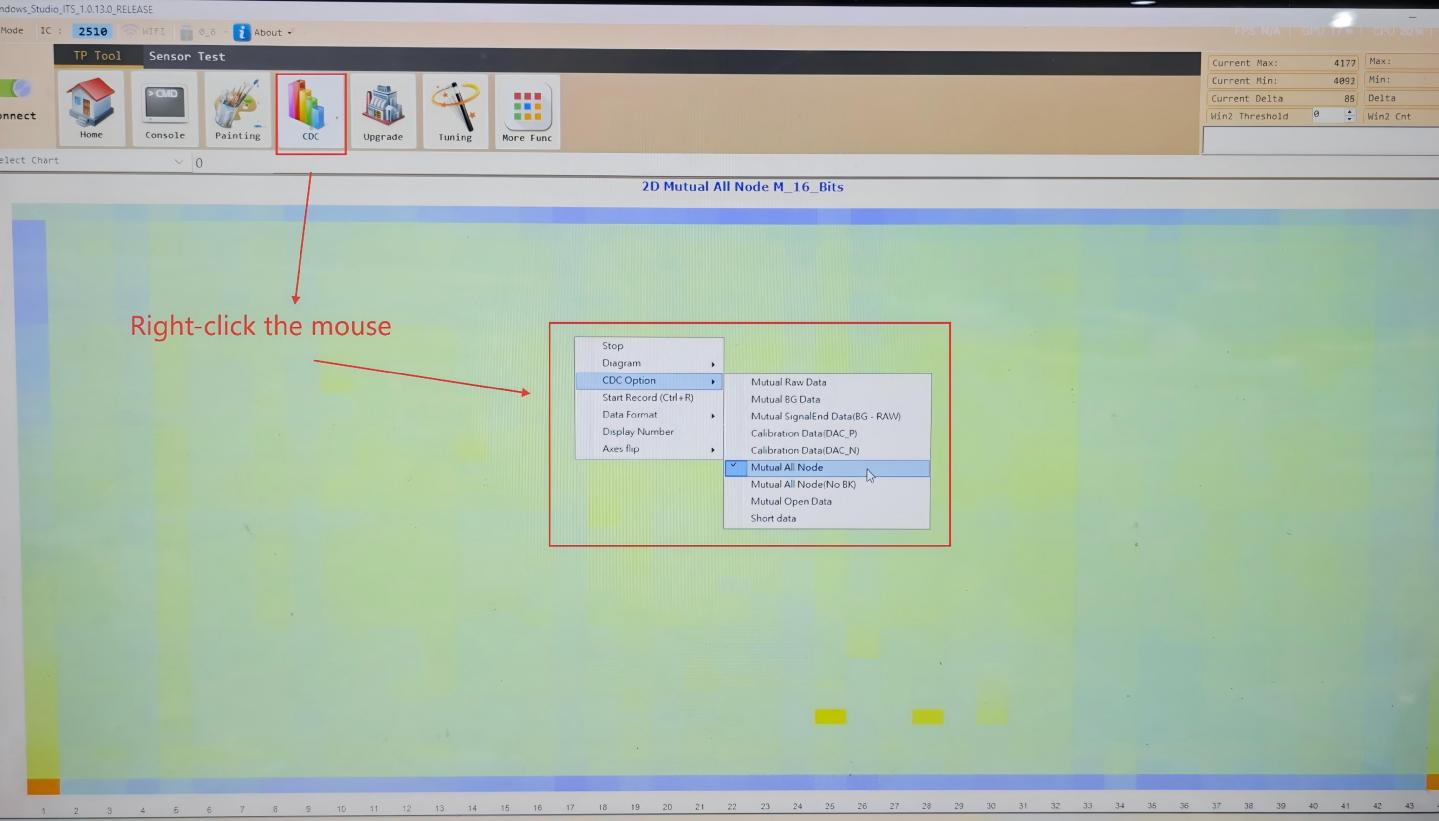
Modalità d'uso: Seguire le istruzioni contenute nel manuale d'uso dello strumento ILITEK per trascinare e rilasciare il cursore in un'area specifica dello schermo (ad esempio, tra due punti rossi) per visualizzare i valori diagnostici. Trascinando nella direzione opposta, il valore verrà nascosto.
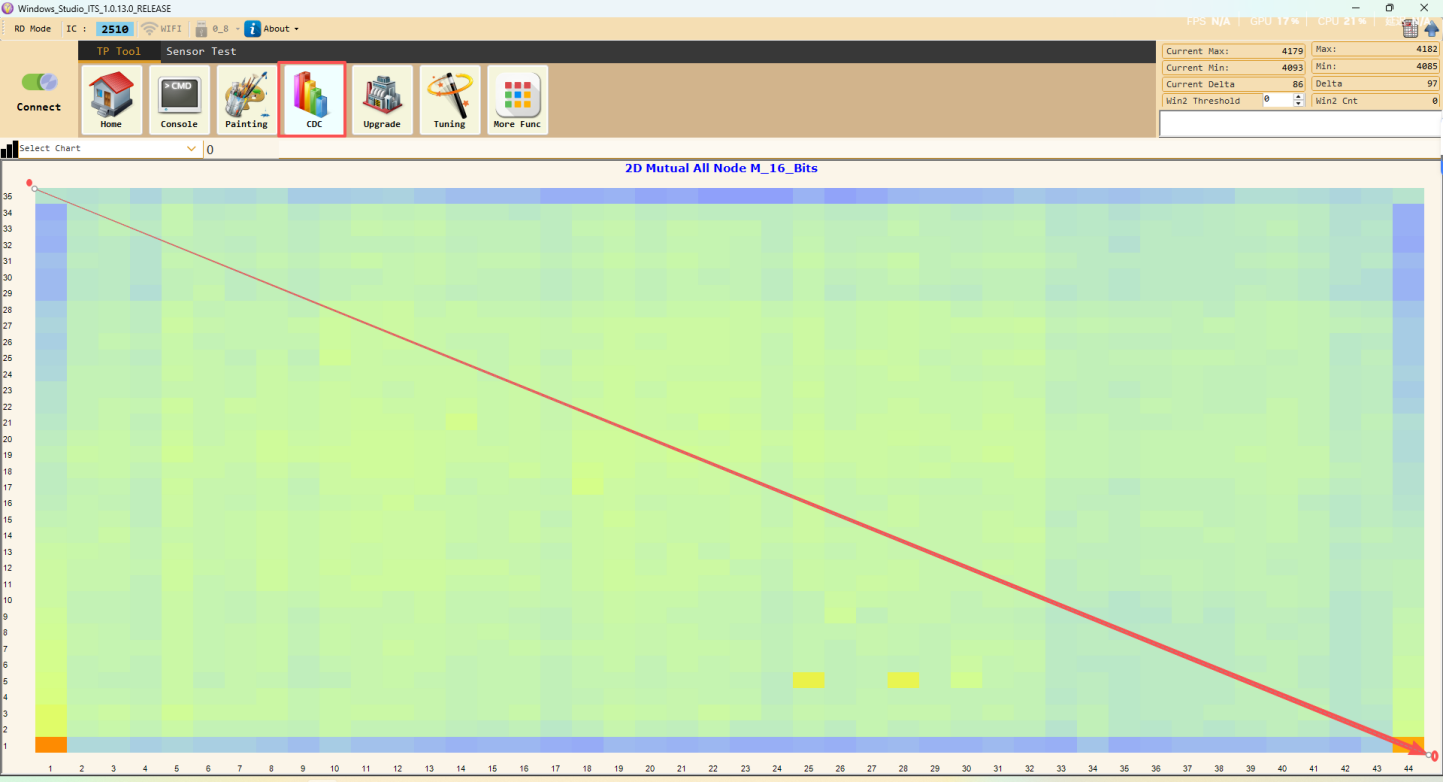
Confronto dei valori: confrontare il valore iniziale del segnale letto con un valore di riferimento (di solito il valore di capacità di riferimento di fabbrica) oppure osservare se il valore cambia in modo stabile e graduale.
Criteri di valutazione: Prendendo come esempio alcuni circuiti integrati touch (ad esempio, ILI2510), se il valore dei dati grezzi è troppo alto (ad esempio, ≥13000), potrebbe indicare un cortocircuito; se è troppo basso (ad esempio, ≤8500), potrebbe indicare un circuito aperto. Valori anomali spesso causano distorsioni dei colori dello schermo o rendono difficile il posizionamento preciso del cursore.
Fase 3: Analisi avanzata e individuazione dei guasti
Se i passaggi di base non risolvono il problema, è possibile eseguire ulteriori analisi per individuare il guasto specifico:
Individuare il canale difettoso: utilizzando strumenti diagnostici o leggendo le informazioni iniziali dall'output TIC, è possibile risalire a quale specifico canale Rx (ricezione) o Tx (trasmissione) si è verificato un cortocircuito o un circuito aperto.
Fase 4: Risoluzione e conferma
Risoluzione dei problemi di cablaggio e gestione dei cavi: se viene confermato un circuito aperto o una connessione difettosa, il cavo FPC può essere ricollegato o sostituito. Se viene rilevato un cortocircuito, controllare il cablaggio per la presenza di corpi estranei o danni fisici.
Gestione delle interferenze esterne: per le derive causate da ondulazioni di corrente o elettricità statica, provare a mettere a terra in modo affidabile il telaio metallico (involucro) del dispositivo. Questo è un metodo efficace per eliminare le interferenze elettrostatiche.
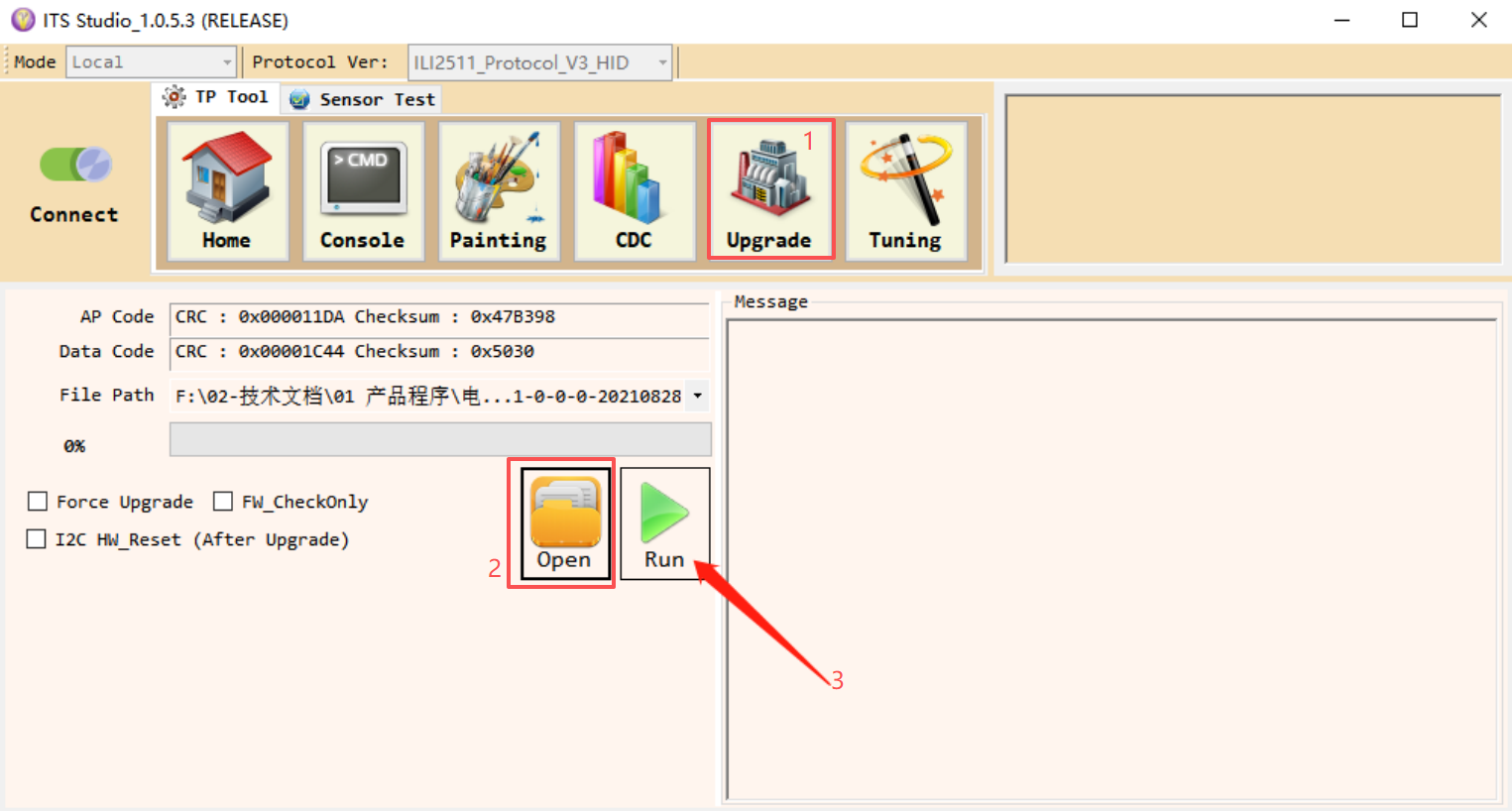
Aggiornamento del firmware: dopo la pulizia o la manutenzione della connessione, eseguire l'aggiornamento del firmware del touchscreen utilizzando un software dedicato.
Data di pubblicazione: 15 luglio 2026


